Markdown Plus 可以直接在 Chrome 中阅读本地 Markdown,文件列表和大纲就在正文旁边。你可以从头跟着操作,也可以从目录跳到当前需要的功能。
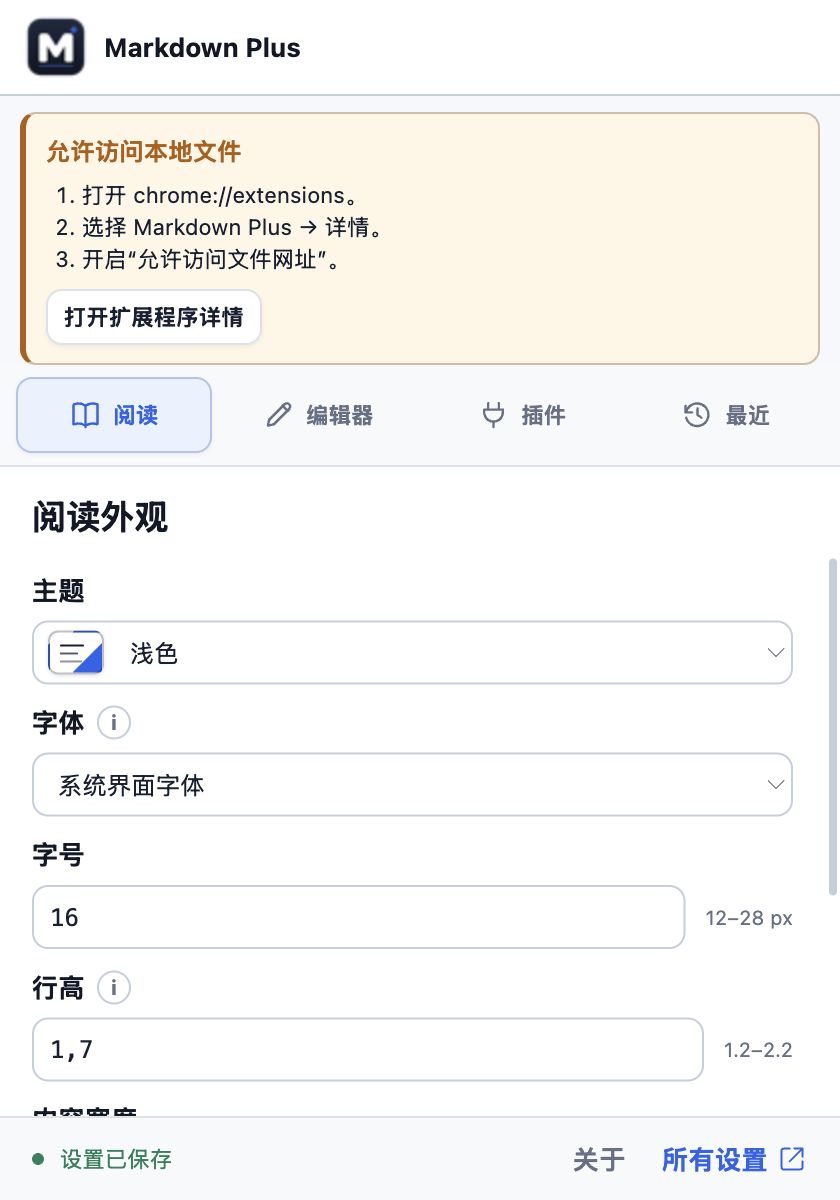
截图展示当前扩展程序的界面,文档及状态为演示数据。截图中的界面语言与本页一致,示例文档仍为英文。点击图片可查看原图。Chrome 自带对话框的按钮名称取决于浏览器语言。
安装并打开第一份文档
安装扩展程序,开启本地文件访问权限,然后用 Chrome 打开 Markdown。完成这几步,就能开始阅读并继续体验其他功能。
- 打开上方的官方 Chrome 应用商店链接。选择添加至 Chrome,再确认添加扩展程序。需要 Chrome 116 或更新版本。
- 在地址栏输入
chrome://extensions,找到 Markdown Plus → 详情(Details),开启允许访问文件网址(Allow access to file URLs)。这项权限让扩展程序读取你在 Chrome 中打开的本地文档。 - 把本地 Markdown 文件拖入 Chrome 标签页,或使用下方的打开文件快捷键。支持直接打开
.md、.markdown、.mdown和.mdc。若标签页在授权前已打开,请刷新。 - 在 Chrome 的扩展程序菜单中固定 Markdown Plus,方便随时打开。点击工具栏图标后,可以看到阅读、编辑器、插件和最近四个标签。
 查看完整截图
用示例文档试一试
下载 markdown-plus-tour.md,保存到电脑后用 Chrome 打开。文件包含标题、任务列表、表格、代码、提示块、公式和 Mermaid 图表,可用于接下来的练习。示例正文为英文。
浏览文件与使用大纲
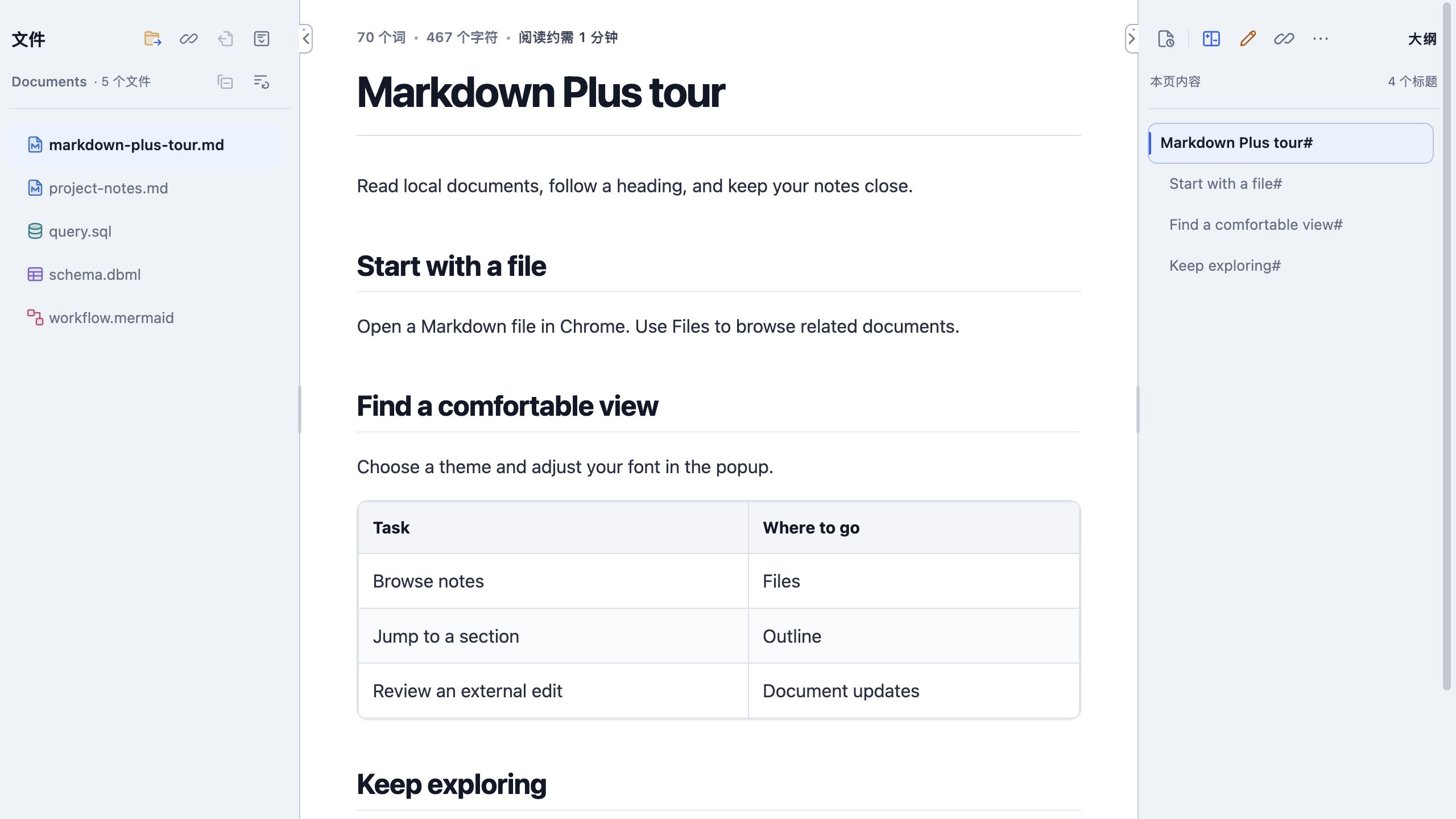
左侧的文件面板用于切换文档,右侧的大纲用于跳转标题,上方图标提供文档操作。需要更多阅读空间时,可以收起侧栏,或拖动边缘调整宽度。
 查看完整截图
界面分区速览
- 文件:打开其他文档或文件夹。
- 正文:阅读排版后的文档。
- 大纲:快速跳转到标题。
- 操作栏:更新、编辑、打印和导出。
打开整个文件夹
在文件面板点击打开文件夹…,选择笔记或项目文档所在的目录,并按 Chrome 提示授权。之后就能展开子目录、选择文件。下次打开浏览器时,Chrome 可能要求重新授权。
新增、删除或重命名文件后,点击刷新文件列表重新扫描目录。这个按钮只更新文件树。若仍有文件缺失,请检查所有设置 → 文件与工作区中的 .gitignore 规则及扫描限制,再刷新一次。
点击大纲中的标题即可跳到对应段落。大纲取自 Markdown 原文的标题。窗口较窄时,部分命令会收进文档操作栏的三点菜单。
| 文件类型 | 打开方式 |
|---|---|
.md · .markdown · .mdown · .mdc | 直接在 Chrome 中打开,或通过文件打开。 |
.txt · .sql · .dbml · .mermaid | 先打开 Markdown 文件,再在文件中选择该文件。 |
| 图片 | PNG、JPG/JPEG、GIF、WebP、AVIF、BMP、ICO、APNG 和 SVG。通过文件打开。 |
TXT 显示纯文本,SQL 和 DBML 支持语法高亮。DBML 用于查看源代码,不会生成数据库图。这些格式在此仅供阅读;独立 Mermaid 提供图表/源代码切换,Markdown 则额外支持大纲、实验性编辑和文档导出。
调到适合自己的阅读方式
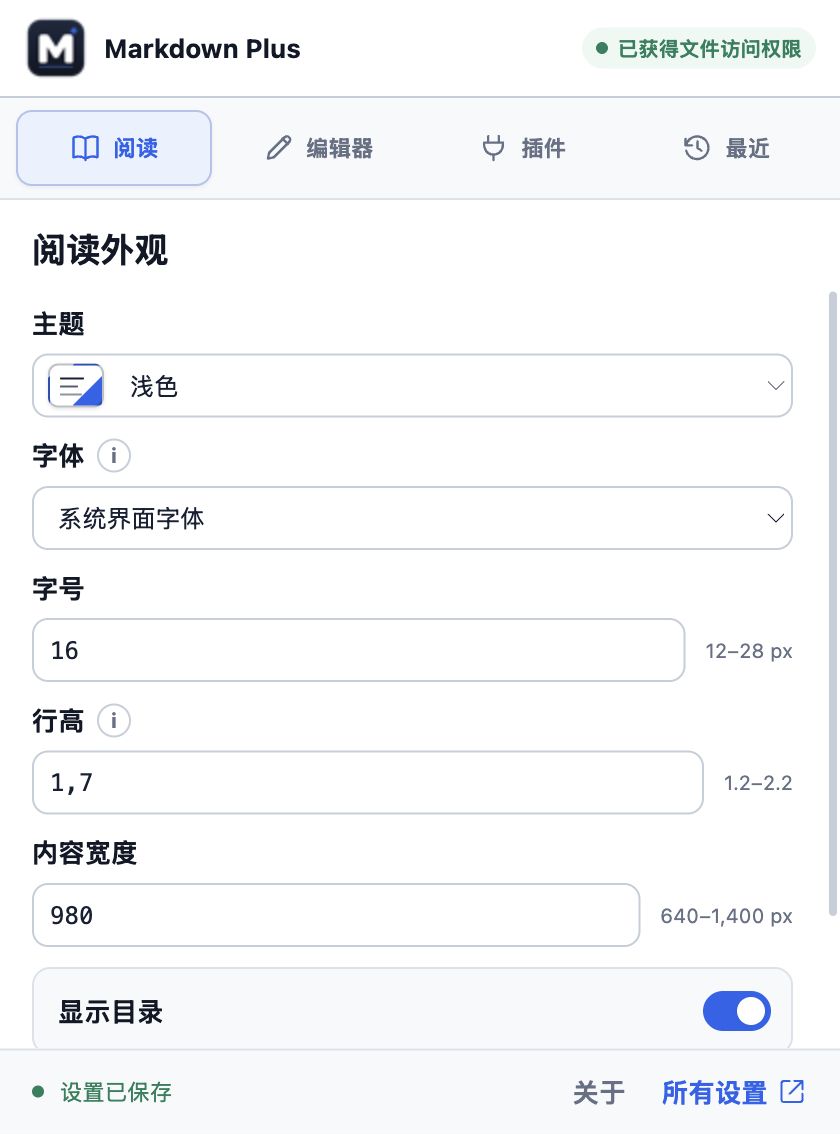
点击 Markdown Plus 图标,打开阅读标签。选好主题,再调整字号、行高和正文宽度,直到读起来舒服。这些设置会沿用到其他文档。
 查看完整截图
字体与字号
选择字体、12–28 px 的字号和 1.2–2.2 的行高。字体预设优先使用电脑已安装的字体,缺少时会使用后备字体。
正文宽度与侧栏
设置 640–1400 px 的正文宽度,并决定是否显示大纲。在常规中可隐藏文档统计或调整滚动条显示。统计包括词数、含空格的字符数和预计阅读时间。
需要重新调整时,重置阅读界面可以恢复默认主题选择、排版和布局。界面语言在所有设置 → 常规 → 界面语言中切换,不会翻译文档正文。
长文档可以用返回顶部回到开头。更换主题、字体或布局只影响显示方式,保存在电脑上的 Markdown 文件保持原样。
代码、表格与更多内容
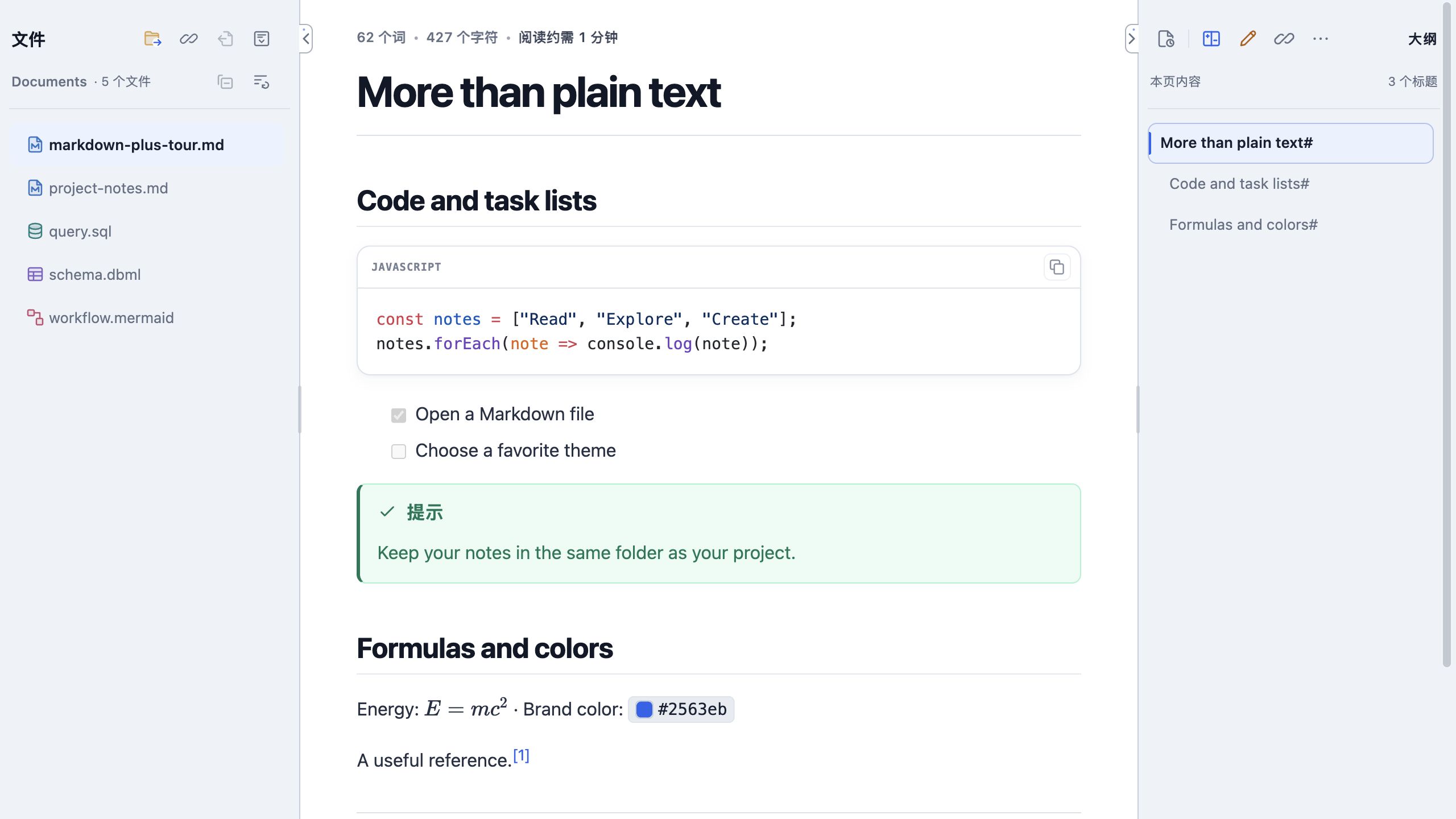
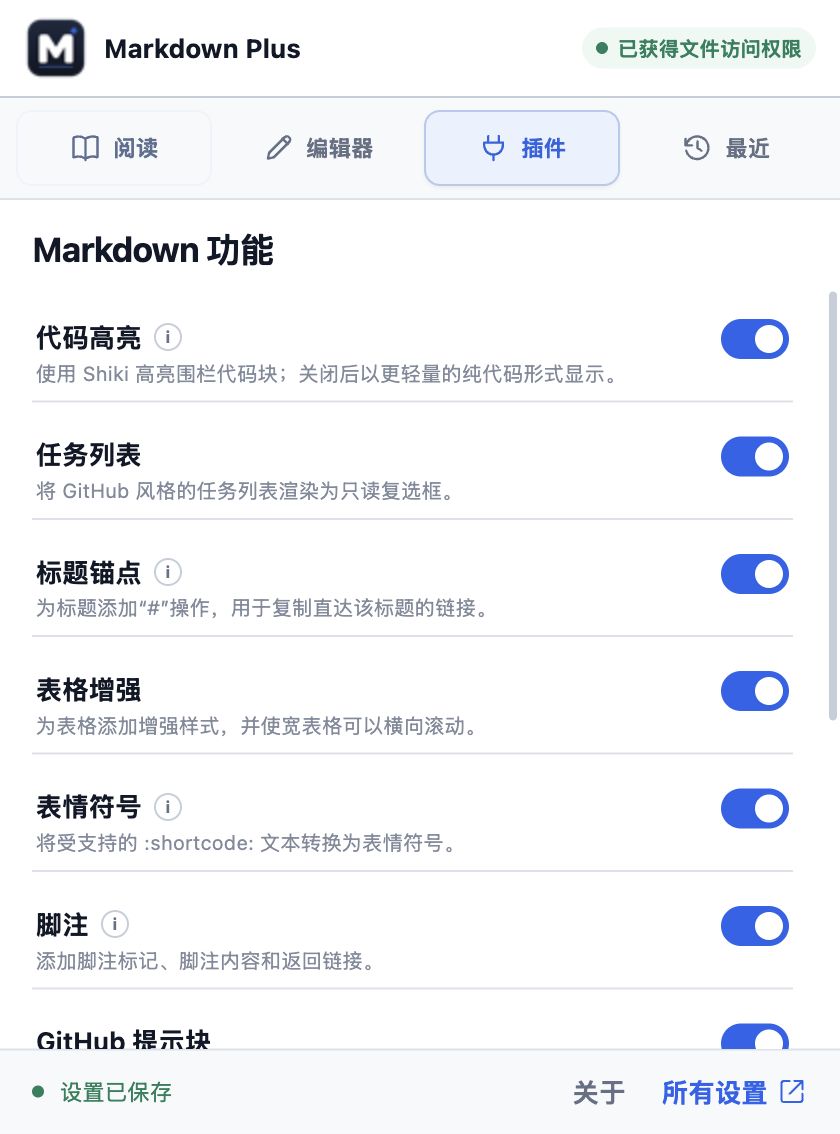
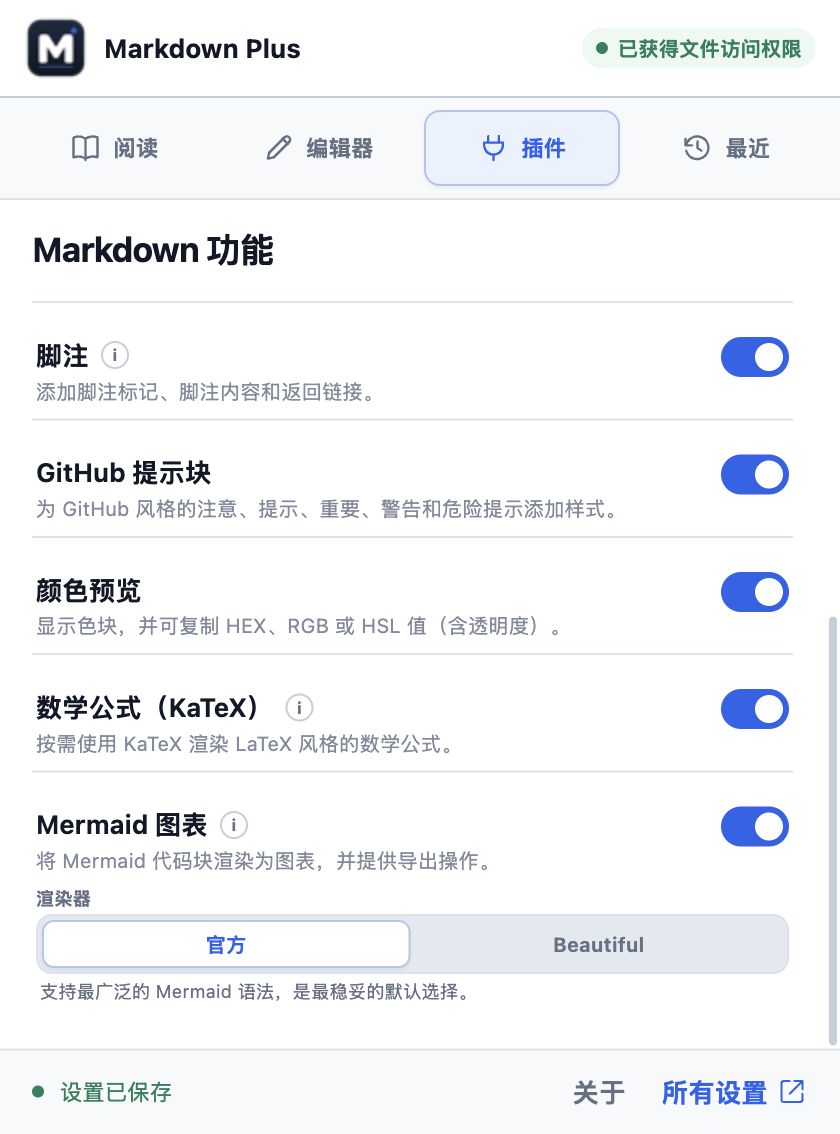
除了标题和段落,还能阅读高亮代码、表格、任务列表、公式和提示块。相关功能默认开启,可以在弹出窗口的插件标签中分别开关。
 查看完整截图
代码与表格
围栏代码块支持语法高亮和复制,表格也会以更易读的样式展示。在代码块开头标明语言,例如 javascript,即可匹配对应语法。
任务列表、提示块与脚注
Markdown Plus 支持 GitHub 提示块、脚注、emoji 和标题链接。阅读模式下的任务复选框只供查看;要更改完成状态,请修改 Markdown 原文。
公式与颜色
KaTeX 支持行内公式和独立公式块。颜色预览会在支持的颜色值旁显示色块,点击后可复制 HEX、RGB 或 HSL。
## A small plan

- [x] Open a Markdown file
- [ ] Try a new theme

> [!TIP]
> Keep your notes close to your code.

Inline math: $E = mc^2$
A useful color: #2563eb
按需开关功能
 查看完整截图
 查看完整截图
在练习文件中跳转到“A diagram”,复制 JavaScript 代码,再找到公式和 #2563eb 颜色值。如果仍显示为原始文本,请检查对应插件是否开启。
查看图表与图片
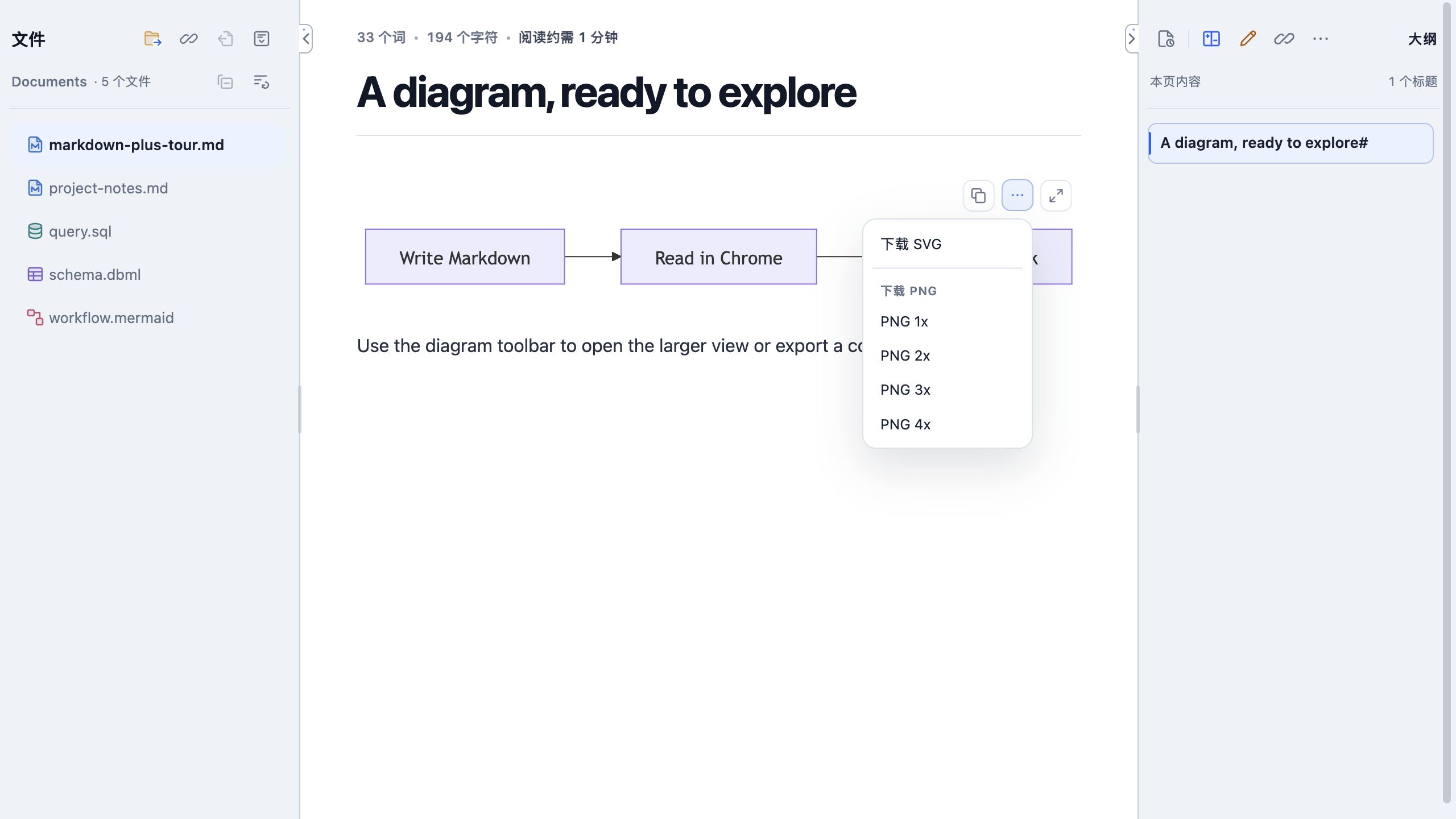
开启 Mermaid 功能后,标记为 mermaid 的代码块会显示为图表。独立的 .mermaid 文件也可以从文件面板打开,并切换图表和源代码。
 查看完整截图
- 点击图表或图片的展开按钮,在大图查看器中缩放、适应窗口和拖动查看细节。关闭后回到文档。
- Mermaid 支持复制源代码,以及导出 SVG 或 PNG。PNG 可选 1×–4× 倍率。需要矢量图时选 SVG,需要更多像素时提高 PNG 倍率。
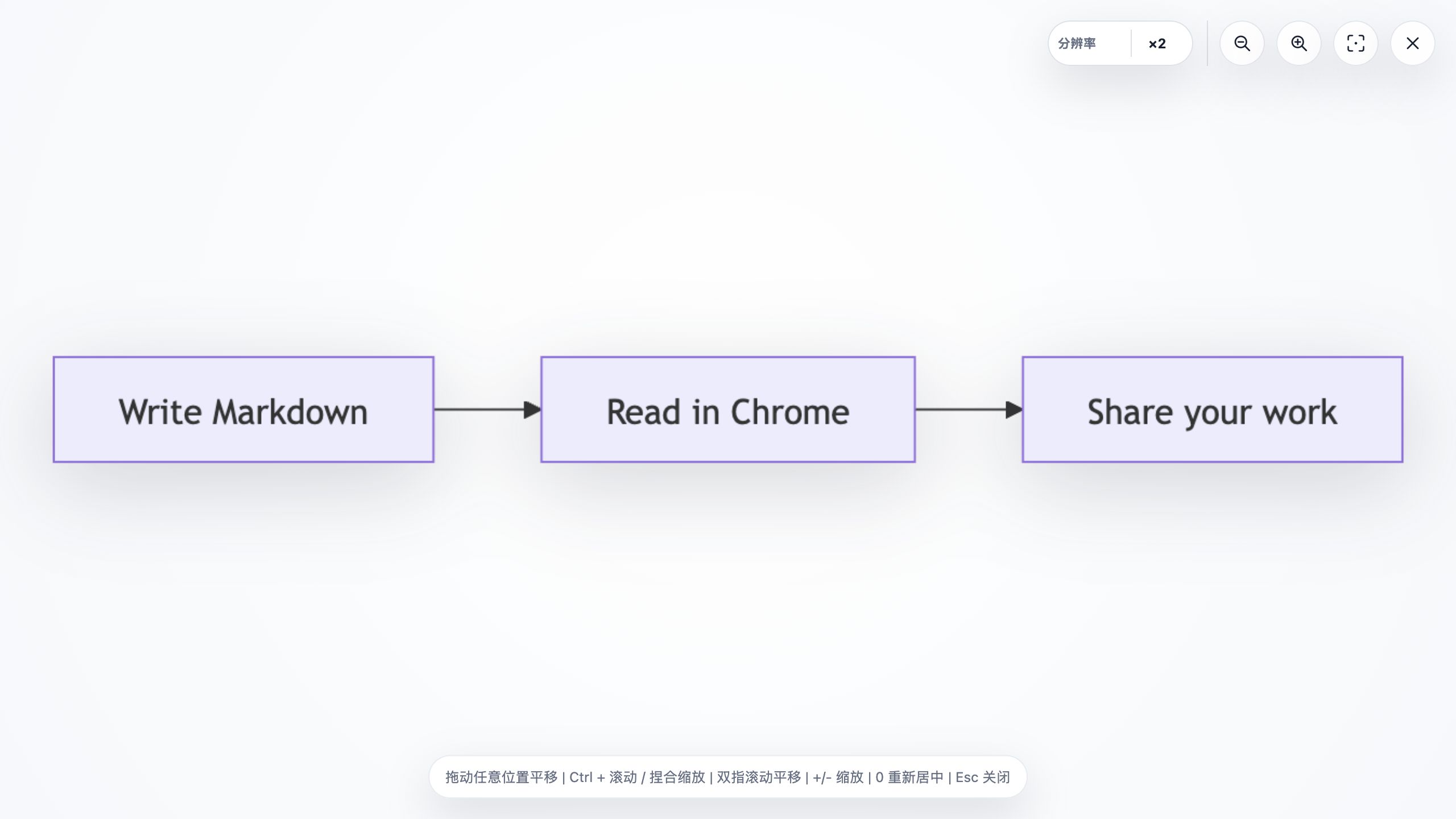 查看完整截图
Mermaid 和 SVG 的大图查看器提供分辨率设置,与 zoom 缩放相互独立。悬停、键盘聚焦或点击后会显示减号/加号,每次调整 0.25,从 1× 到最高 8×,实际受图片尺寸和内存上限约束。显示“最高”时,表示这张图片无法继续提高分辨率。调整仅影响当前预览,不修改源文件或导出文件。
在弹出窗口 → 插件中,官方渲染器支持更广的 Mermaid 语法,Beautiful 则提供另一种布局。如果 Beautiful 无法渲染,先切回官方,再检查语法。
主题与背景
在弹出窗口 → 阅读 → 主题,或所有设置 → 主题 → 当前阅读主题中选择内置主题。浅色、深色、高对比度和彩色主题都使用相同的阅读设置。
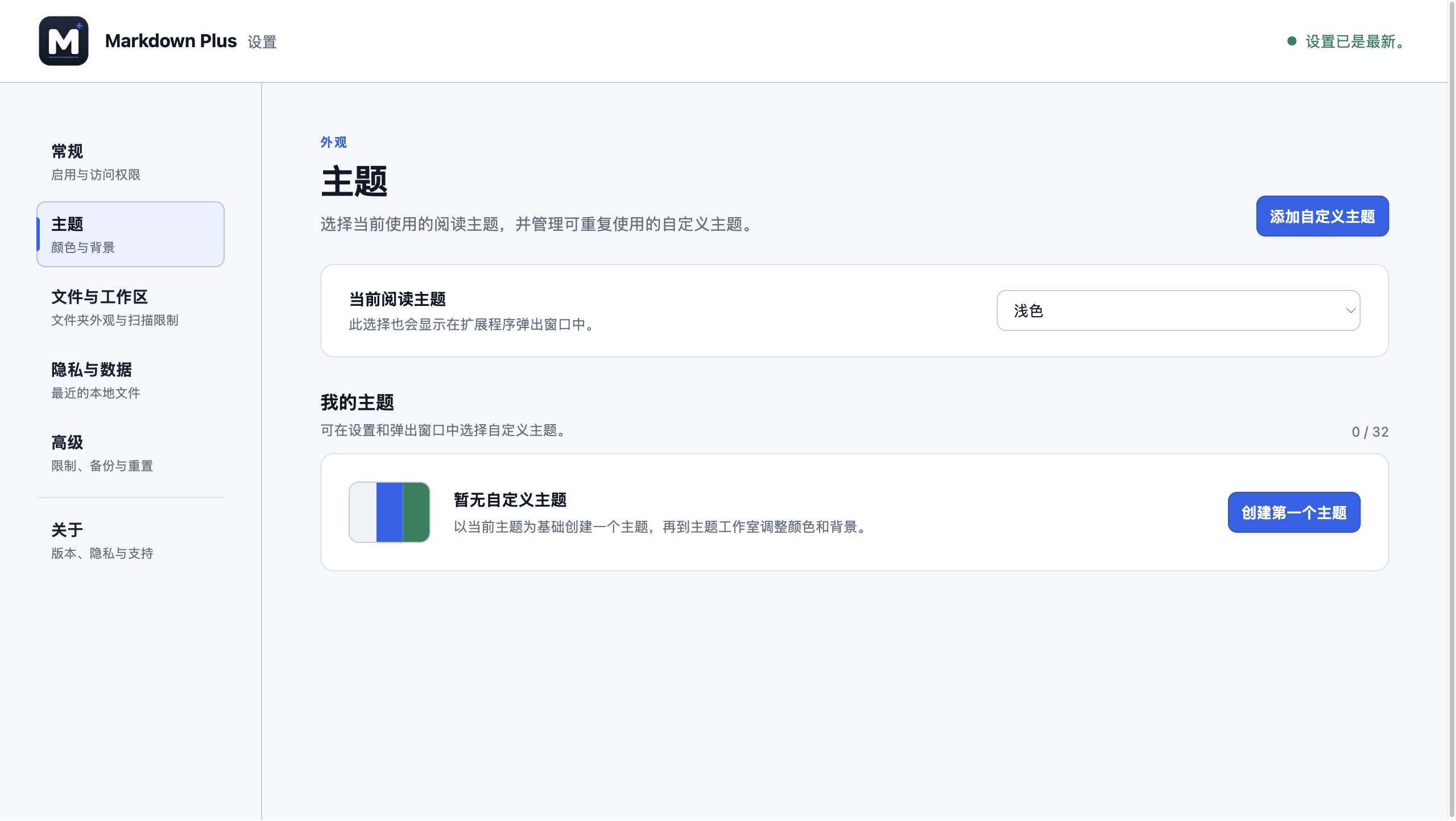 查看完整截图
创建自定义主题
- 选择添加自定义主题,输入名称并选好基础主题。更换基础主题会重置草稿配色,因此建议先选好。
- 调整页面、正文、面板、文字、标题、链接和代码颜色,同时查看实时预览,注意次要文字是否清晰。
- 在代码高亮中,沿用基础主题或选择内置语法配色。这会调整文档中代码块的颜色。
- 选择背景,按需调整适配方式和调暗程度,最后点击创建主题或保存更改。草稿只有确认后才会保存。
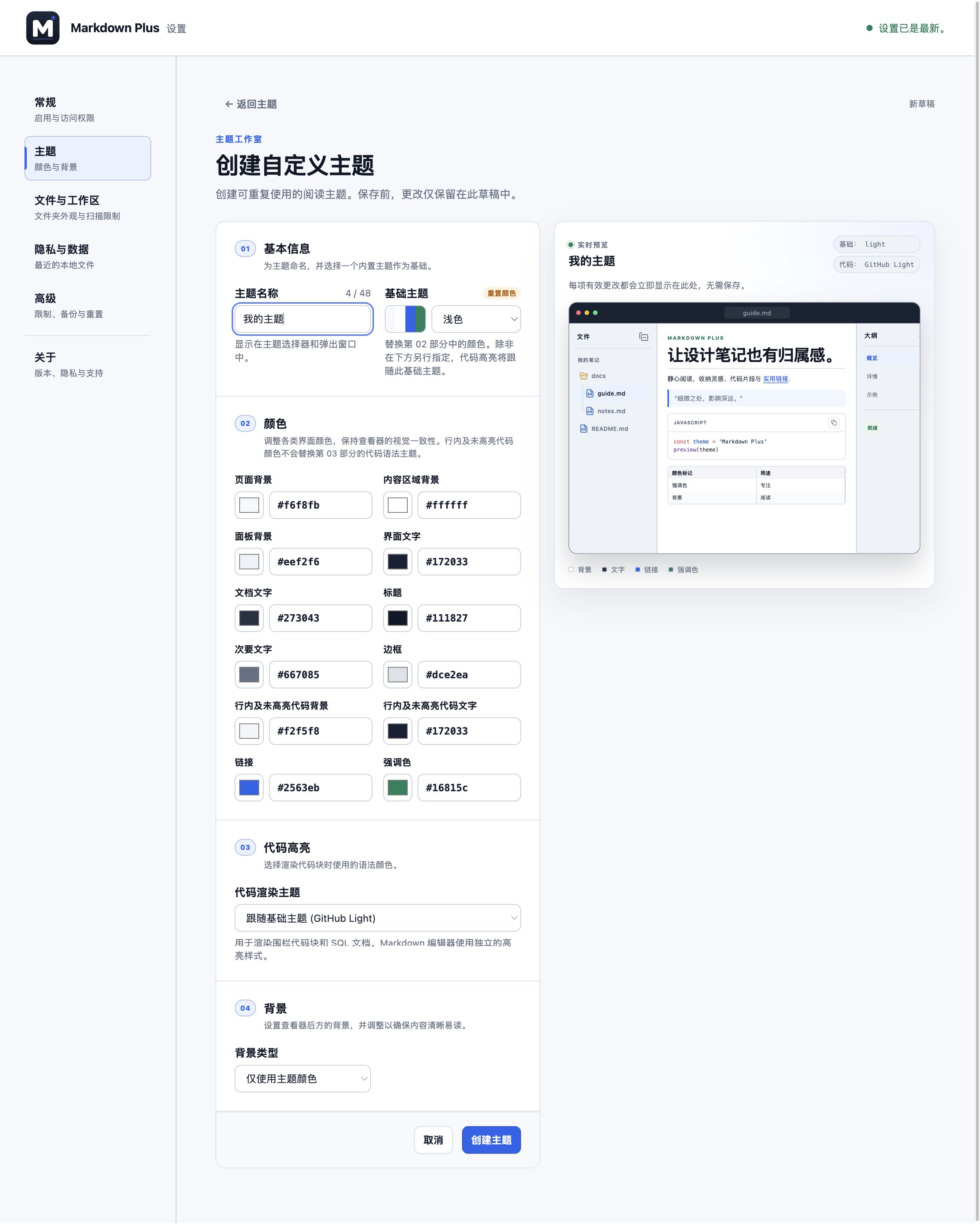 查看完整截图
选择背景类型
可以保留主题底色、选择纯色场景、创建双色渐变,或添加最大 5 MiB 的本地 PNG、JPEG、WebP、AVIF、GIF、APNG。图片支持适配、位置和重复设置;可用调暗程度保证正文清晰。
动画效果可选跟随系统、播放动画或静止。跟随系统会尊重电脑的减少动态效果偏好;静止会隐藏动态背景图片,而不是暂停在某一帧。
更新文档并比较更改
在 VS Code 等其他应用中编辑并保存文件后,Markdown Plus 可以检查并加载新内容。在所有设置 → 常规 → 文档更新中选择更新方式。
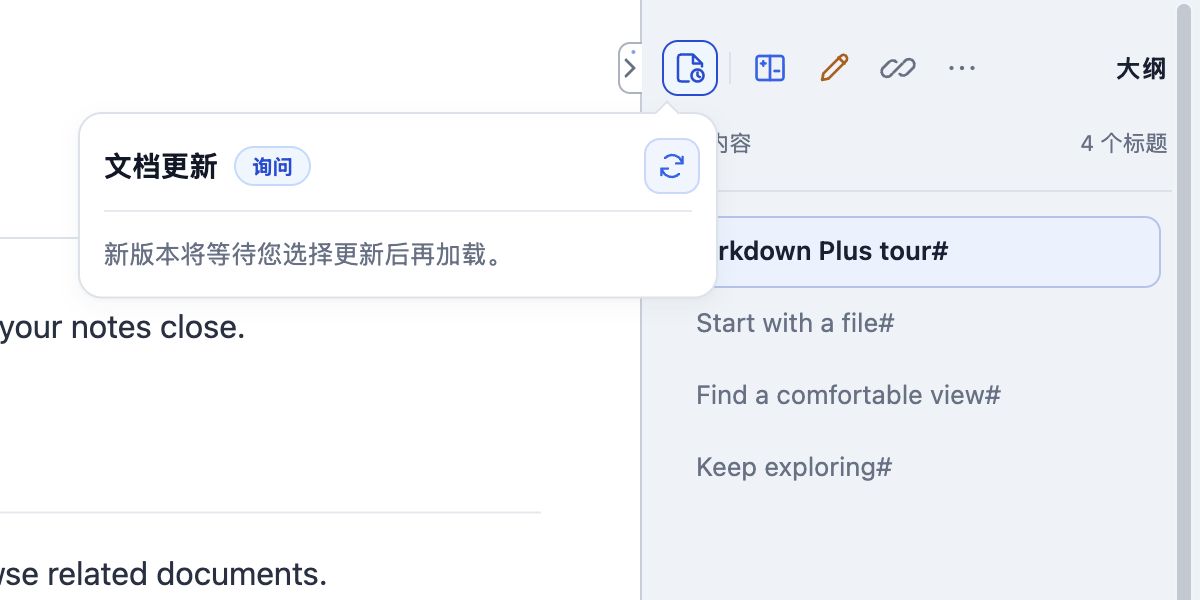 查看完整截图
| 模式 | 行为 |
|---|---|
| 询问 — 默认 | 检查更改,等待你加载新版本。适合希望先比较、再更新正文的情况。 |
| 自动 | 停止交互后加载稳定的新版本,并尽量保留阅读位置。 |
| 关闭 | 停止自动检查,仍可使用立即检查手动检查一次。 |
打开文档操作栏中的文档更新,可以检查或加载新版本。有比较可用时,点击查看更改,查看增加和删除的源代码行。Markdown 还会列出受影响的章节;图片支持更新,但没有源代码比较。
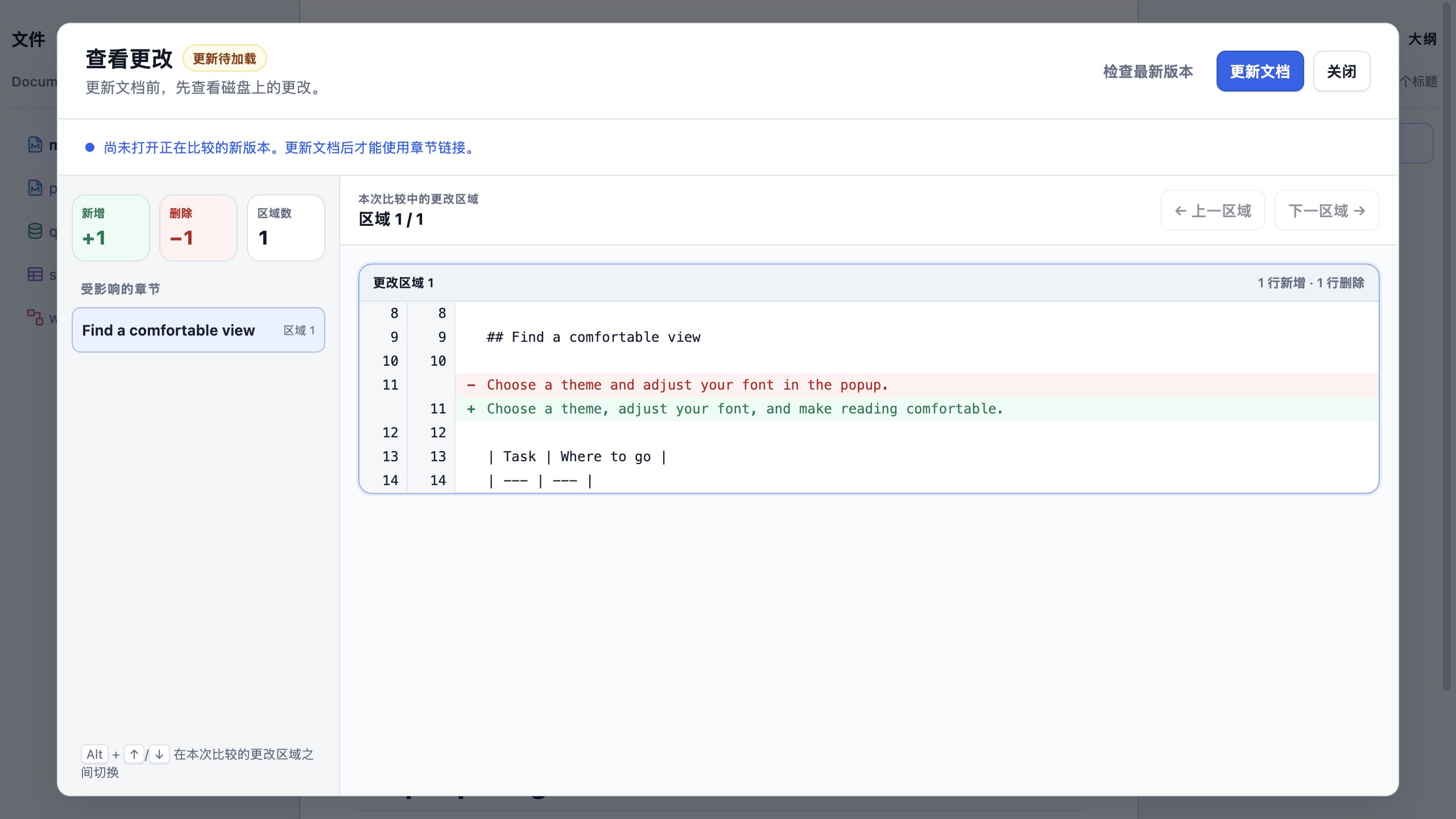 查看完整截图
已打开的比较会保留当前版本,直到你选择查看最新更改。自动模式仍可能更新后面的正文;想自己决定何时更新时,请选询问。
编辑与实时预览
实验性功能 · 默认关闭
可以直接在 Chrome 中编辑 Markdown,一侧输入源代码,另一侧查看实时预览。使用前需开启编辑器,并重新选择准确的原文件,才能保存回去。
- 打开弹出窗口 → 编辑器,开启编辑器功能。回到 Markdown 文档,点击铅笔图标“编辑 Markdown”。
- 在确认对话框中选择原文件并开始编辑,核对文件名和所在目录。扩展程序会验证原文件,并请求向该文件保存的权限。
- 在代码区域编辑,在另一侧查看效果。编辑器支持查找替换,专注模式可以隐藏预览。弹出窗口的编辑器标签还可调整字号、制表宽度、自动换行和行号。
- 点击保存或按 Ctrl + S / ⌘ + S,等到保存成功后再离开。打印或导出前,请先退出编辑模式。
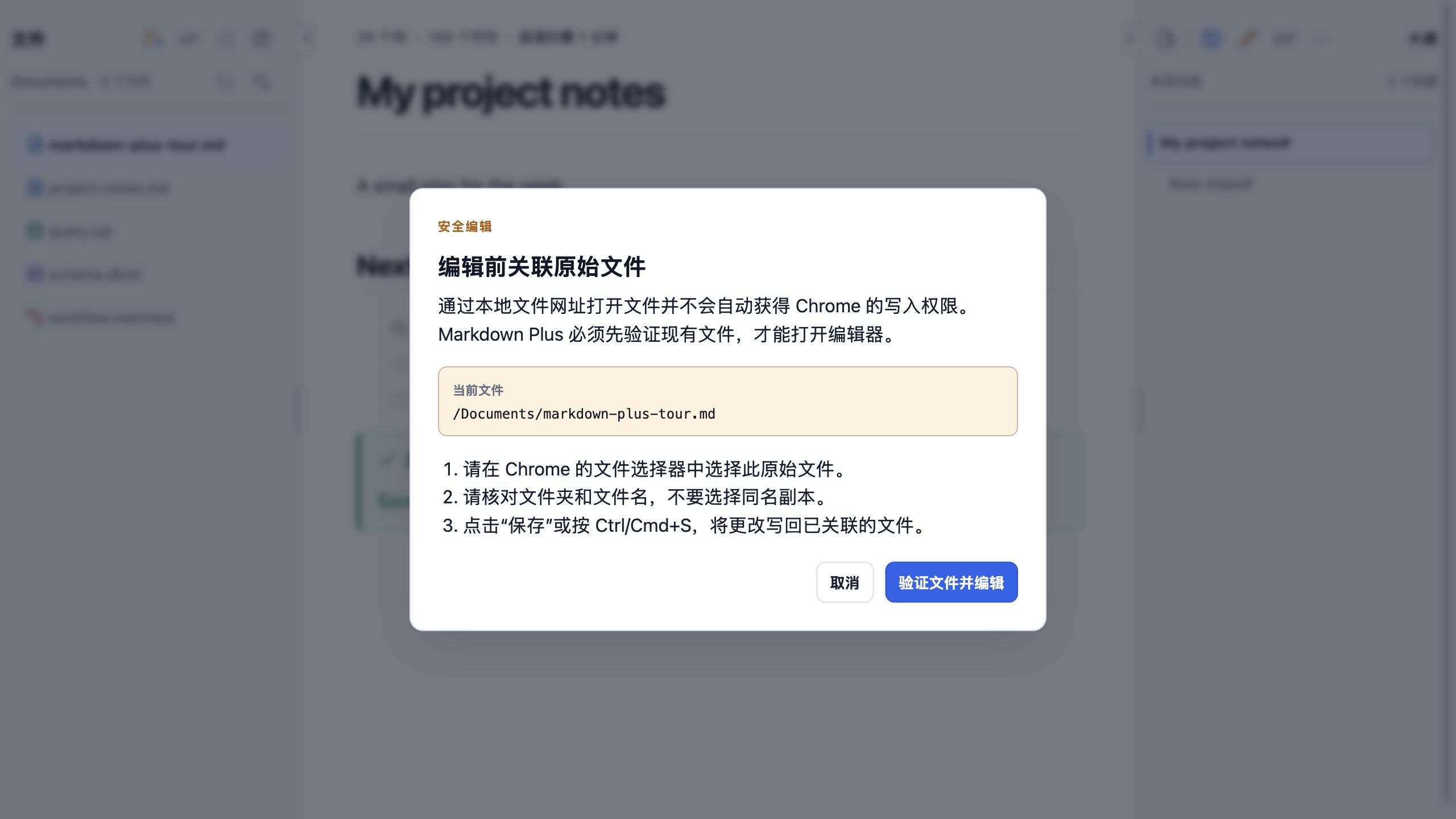 查看完整截图
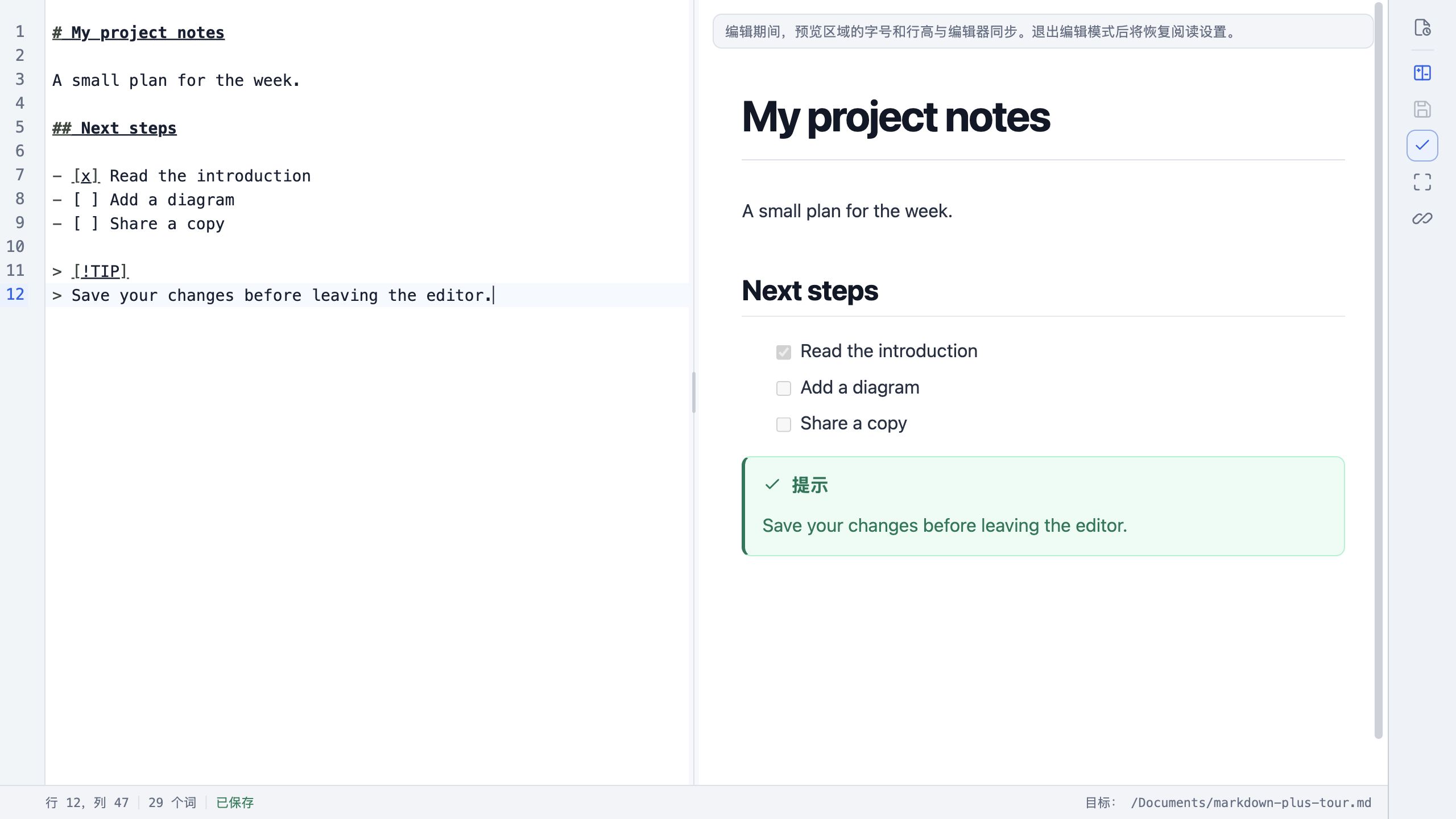 查看完整截图
打印、导出与分享
可以打印文档、保存 PDF,或导出 HTML/Word 副本。命令位于文档操作栏;窗口较窄时,请打开三点菜单。
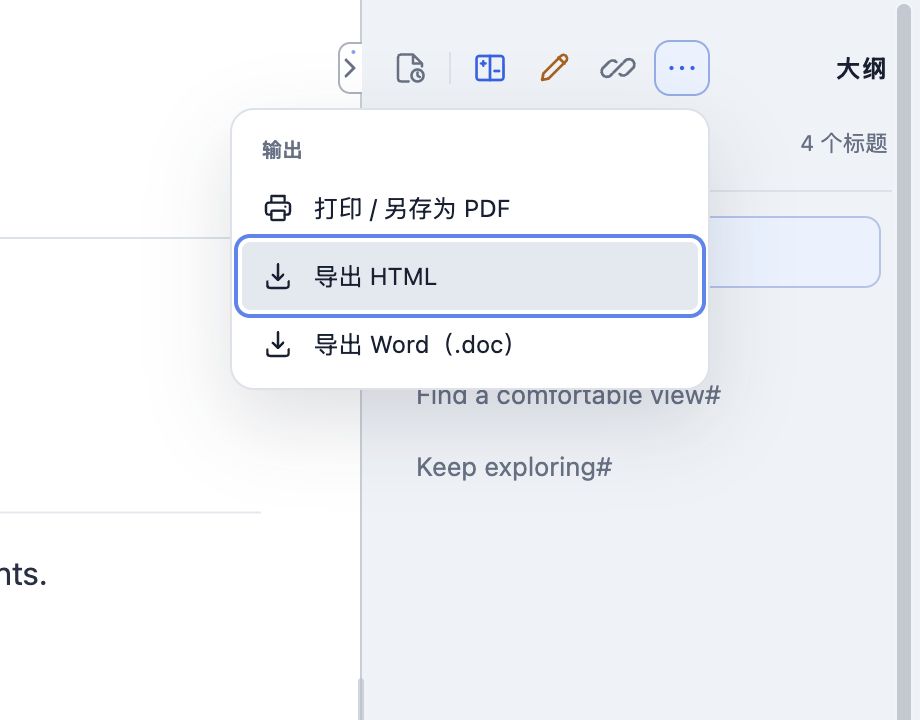 查看完整截图
打印或保存 PDF
选择打印 / 另存为 PDF,在 Chrome 打印对话框中选择打印机或另存为 PDF,检查预览和页面设置后保存。
导出 Markdown 文档
Markdown 文档支持导出 HTML 和导出 Word (.doc)。根据窗口宽度,这两个命令可能位于导出文档菜单或三点菜单中。.doc 是 Word 兼容文件;图表的 SVG/PNG 使用图表旁的独立菜单。
请先退出编辑模式。文档在本地处理,但文档引用的远程资源可能连接其托管服务器;部分导出 HTML 的资源可能使用 CDN,详见隐私政策。
阅读隐私政策设置、隐私与备份
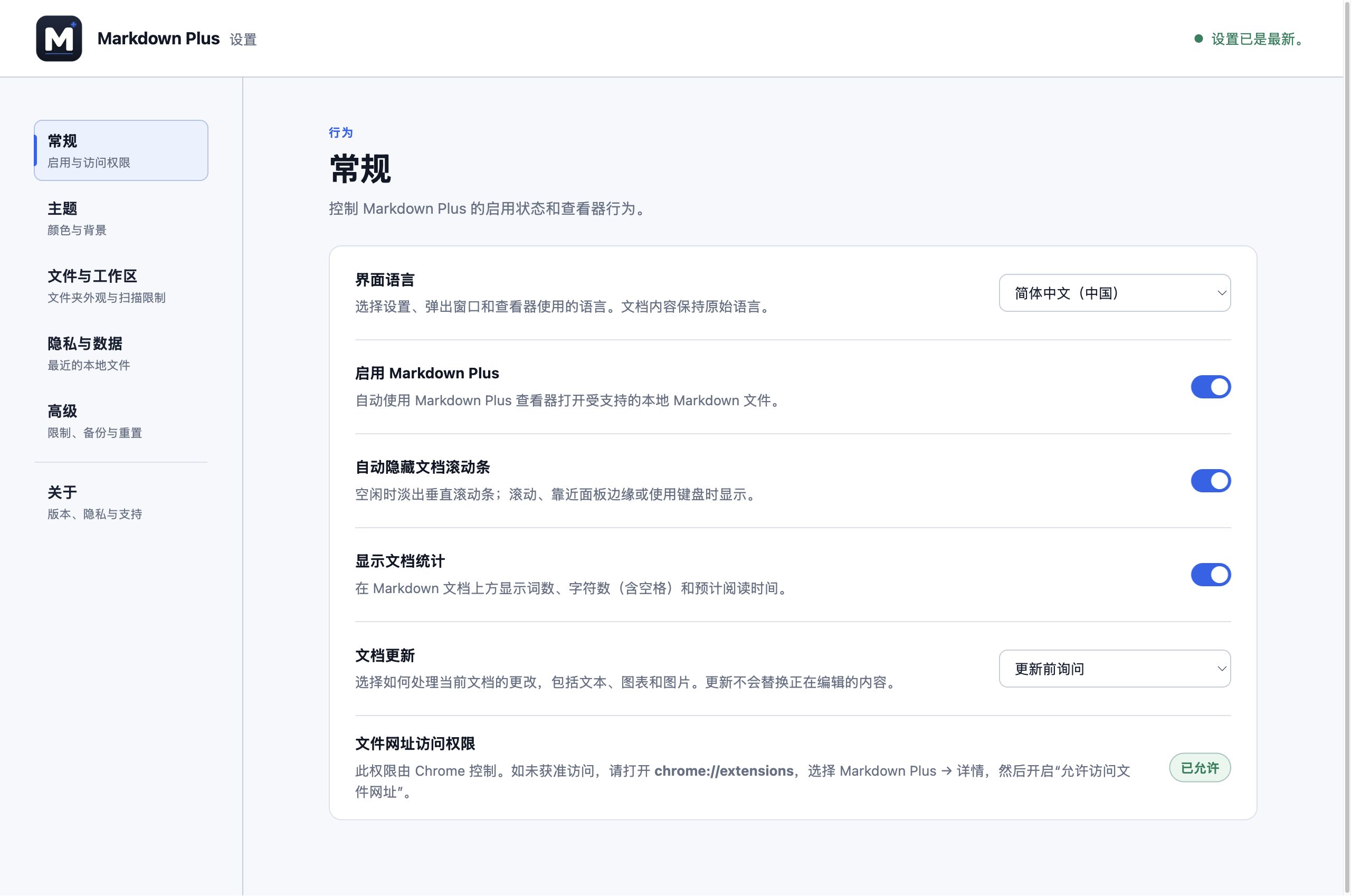
点击弹出窗口底部的所有设置,打开完整设置页。大多数开关和选项即时保存;数值限制使用保存更改,自定义主题也有自己的保存按钮。
- 常规:语言、启用状态、滚动条、统计、更新模式和文件访问状态。访问权限本身需要在 Chrome 扩展程序的详情页面开启。
- 文件与工作区:层级引导线、
.gitignore排除、工作区恢复和扫描限制。深度 0 只扫描所选根目录;扫描设置在下次扫描或刷新时生效。 - 隐私与数据:开启最近文件记录、调整保留数量或清空列表。弹出窗口 → 最近可重新打开本地 Markdown。清除记录不会删除原文件。
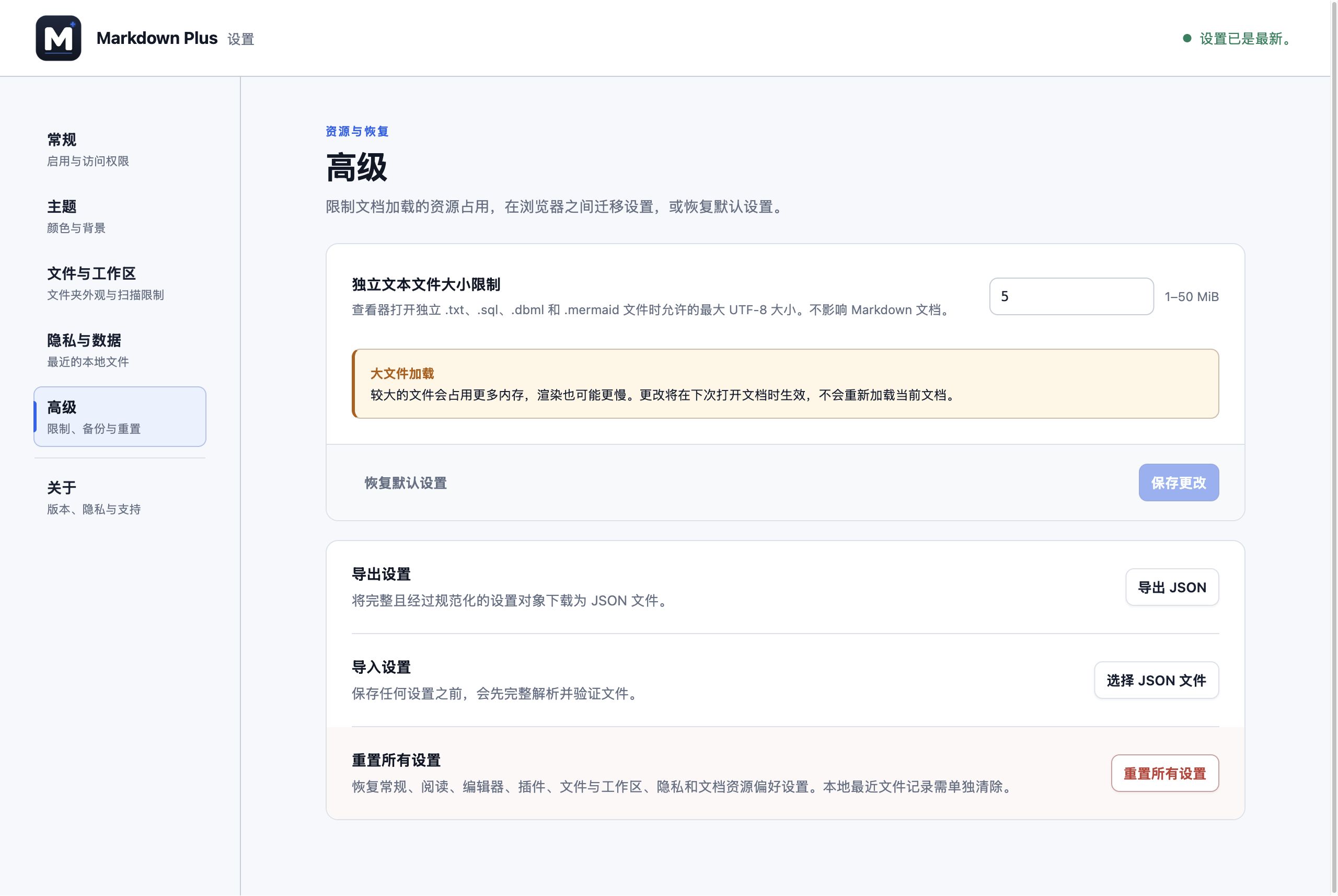
- 高级:设置独立 TXT、SQL、DBML 和 Mermaid 文件的查看大小限制,下次打开时生效,不适用于 Markdown。它与文档更新的 5 MiB 上限是两回事。
- 关于:查看已安装版本、兼容信息和支持链接。反馈问题时请附上版本。
 查看完整截图
备份与恢复设置
在高级中点击导出 JSON 下载备份。恢复时,在导入设置中选择 JSON,文件会先验证再保存。备份包含偏好和自定义主题,不含文档、最近文件记录或背景图片。
 查看完整截图
文档在浏览器中处理,不上传至开发者运营的服务。偏好可能通过 Chrome 同步,最近路径、编辑文件连接和背景图片保留在设备上。切换本网站主题只影响网站本身。
常见问题
 查看完整截图
Markdown 仍显示为纯文本。
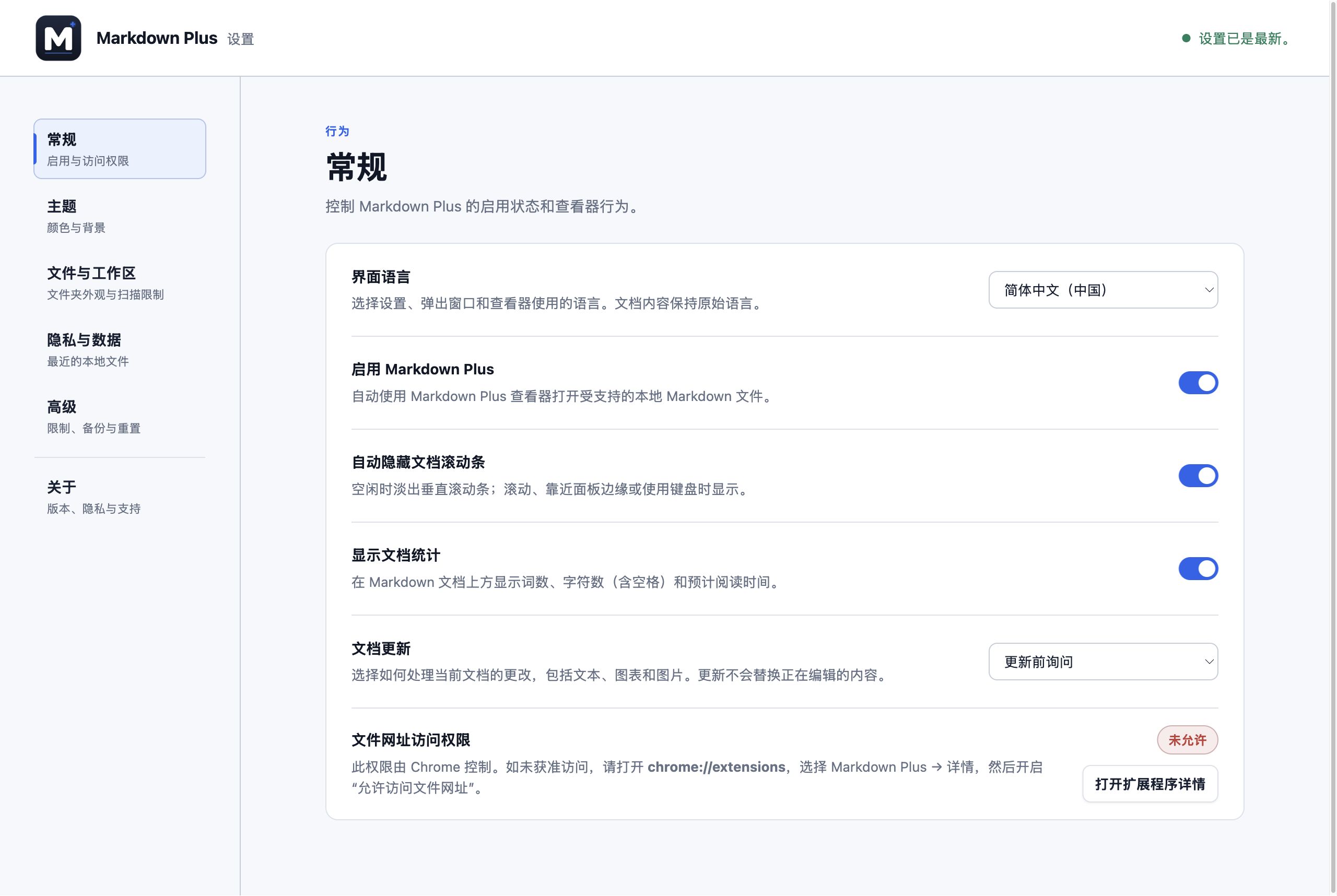
在 Chrome → 扩展程序 → Markdown Plus → 详情中开启允许访问文件网址。确认所有设置 → 常规 → 启用 Markdown Plus 已开启,文件扩展名是 .md/.markdown/.mdown/.mdc,然后刷新标签页。
可以在网站上使用,或直接打开 SQL 吗?
扩展程序在本地 Markdown 上启动。远程 Markdown 请先下载,再打开本地副本。SQL、DBML、纯文本、Mermaid 和图片需要先打开 Markdown,再从文件中选择。
文件树中缺少文件。
检查文件与工作区的 .gitignore 以及深度、文件数和文件夹数限制,然后刷新文件列表。若有提示请重新授权。最近文件若已移动,请从新位置重新打开。
其他应用已保存,正文却没变化。
使用文档更新 → 立即检查,询问模式下还需加载更新。保持标签页可见,并检查 5 MiB 上限。刷新文件列表只更新目录;快照工作区需要重新选择文件夹。
编辑器保存提示冲突。
原文件在编辑开始后被其他应用修改。先复制需要保留的草稿,再查看磁盘版本并重新打开正确文件。保存不会强制覆盖;若 Chrome 报访问错误,请检查写入权限。
另一台设备上没有背景图片。
背景图片不同步,也不包含在 JSON 备份中。请在另一台设备编辑自定义主题,重新选择原图并保存。
设置无法保存。
查看保存状态中的具体错误。修改过于频繁时稍后重试;若 Chrome 提示设置存储已满,请减少自定义主题数据或删除不用的主题,再重试。
仍未解决?提交 issue 时,请附上 Chrome 与扩展程序版本、已尝试的步骤,以及去除私人内容的小示例。
在 GitHub 获取帮助